
手机里的视频不小心被删了,心里那个急啊!别慌,今天就来教你几招,让你的iPhone删除的视频“起死回生”!
一、云备份大法
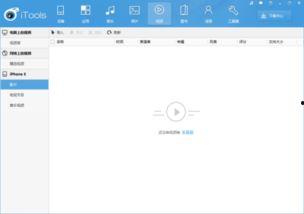
如果你的iPhone开启了iCloud备份,那么恭喜你,找回视频的机会来了!
1. 打开设置:点击手机屏幕左上角的“设置”图标。
2. 进入iCloud:找到并点击“iCloud”。
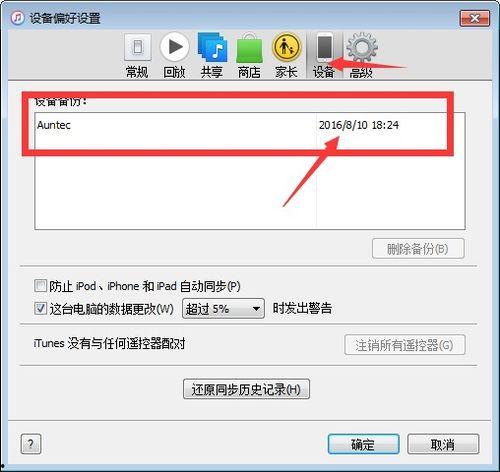
3. 查看备份:在iCloud页面,点击“存储空间”。
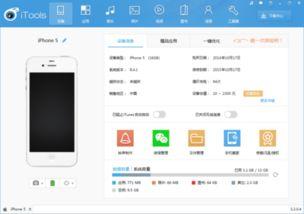
4. 管理备份:点击“管理备份”。
5. 选择设备:在弹出的列表中,选择你的iPhone设备。
6. 下载视频:找到包含你删除视频的备份,点击“下载”按钮。
这样,你的视频就回到了手机里啦!
二、第三方应用拯救
市面上有很多第三方应用可以帮助你恢复删除的视频,以下是一些受欢迎的选择:
1. Dr.Fone:这款应用功能强大,支持多种数据恢复,包括视频、照片、联系人等。
- 下载并安装Dr.Fone。
- 连接你的iPhone到电脑。
- 选择“数据恢复”功能。
- 选择“从iOS设备恢复”。
- 点击“开始扫描”。
- 找到并选择你想要恢复的视频。
2. iMyFone D-Back:这款应用操作简单,恢复速度快。
- 下载并安装iMyFone D-Back。
- 连接你的iPhone到电脑。
- 选择“从iOS设备恢复”。
- 点击“开始扫描”。
- 找到并选择你想要恢复的视频。
三、iTunes备份恢复
如果你有定期备份iPhone到电脑的习惯,那么也可以通过iTunes来恢复删除的视频。
1. 打开iTunes:确保你的电脑上安装了最新版本的iTunes。
2. 连接iPhone:用USB线将iPhone连接到电脑。
3. 选择iPhone:在iTunes中,点击左侧的iPhone图标。
4. 备份和恢复:在右侧的“摘要”页中,点击“备份”按钮。
5. 选择备份:在弹出的窗口中,选择一个包含你删除视频的备份。
6. 恢复备份:点击“恢复”按钮。
四、FonePaw Data Recovery
FonePaw Data Recovery是一款专业的数据恢复软件,支持多种设备的数据恢复。
1. 下载并安装FonePaw Data Recovery。
2. 选择恢复模式:选择“从iOS设备恢复”。
3. 连接iPhone:用USB线将iPhone连接到电脑。
4. 扫描设备:点击“开始扫描”。
5. 选择视频:在扫描结果中,找到并选择你想要恢复的视频。
6. 恢复视频:点击“恢复”按钮。
五、注意事项
1. 及时备份:为了避免数据丢失,建议定期备份iPhone。
2. 不要重复删除:在尝试恢复视频之前,不要重复删除其他数据。
3. 选择正规软件:在下载第三方应用时,一定要选择正规渠道,避免下载到恶意软件。
虽然删除的视频让人心疼,但只要掌握了正确的方法,恢复它们并不是难事。希望这篇文章能帮到你,让你的iPhone视频“复活”吧!